【nRF Connect】事件记录及录播和重演
本文转自强人电子 并作补充
1. 前言
nRF Connect支持缓存事件记录以及录播和重演,接下来我们看看这到底是个怎样的功能。
2. 事件记录
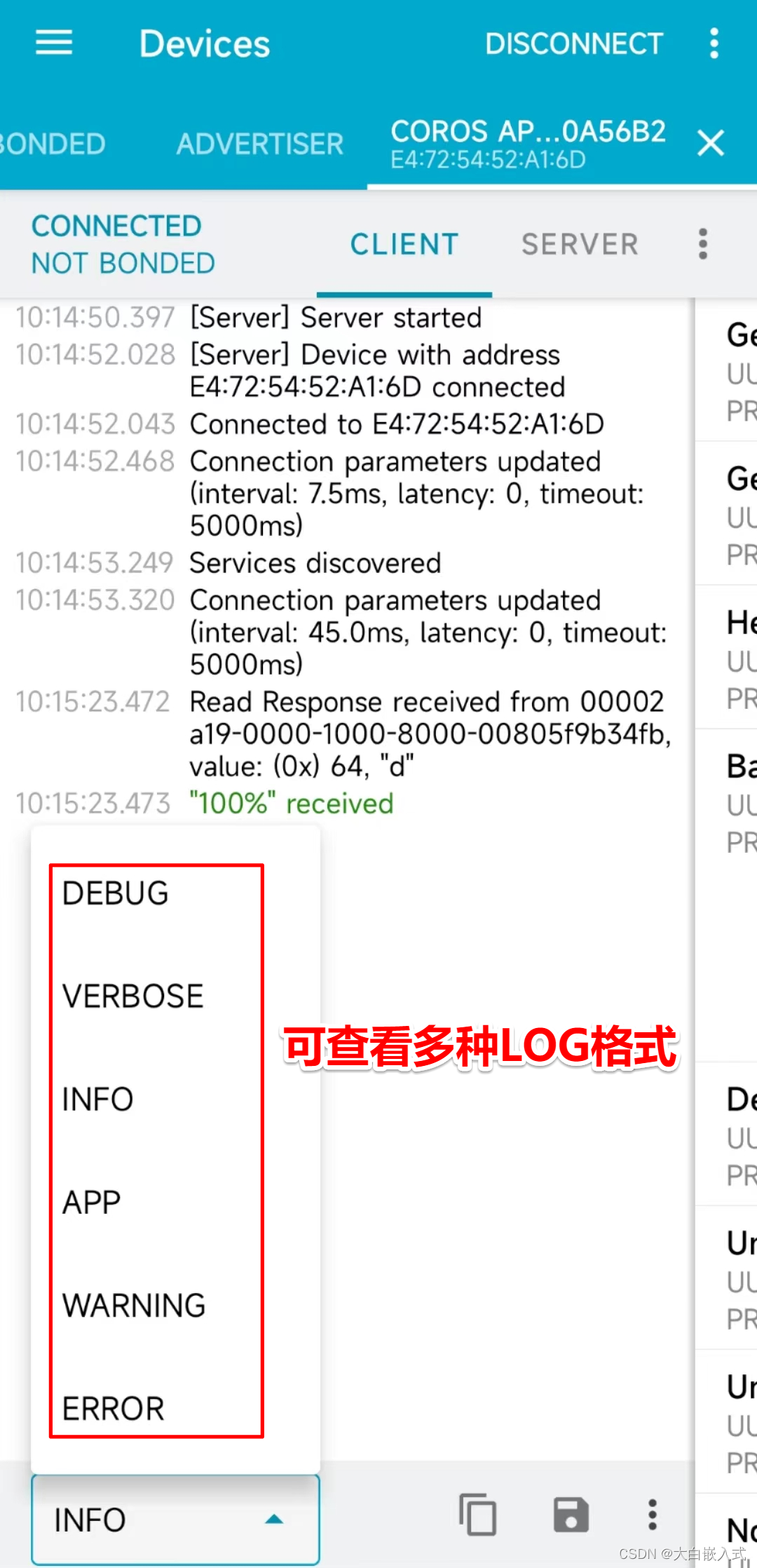
在连接上设备后,向左滑动可以切换到事件记录页面,同时支持多种LOG格式,如下图中连接上后执行了一次读取电量的操作:
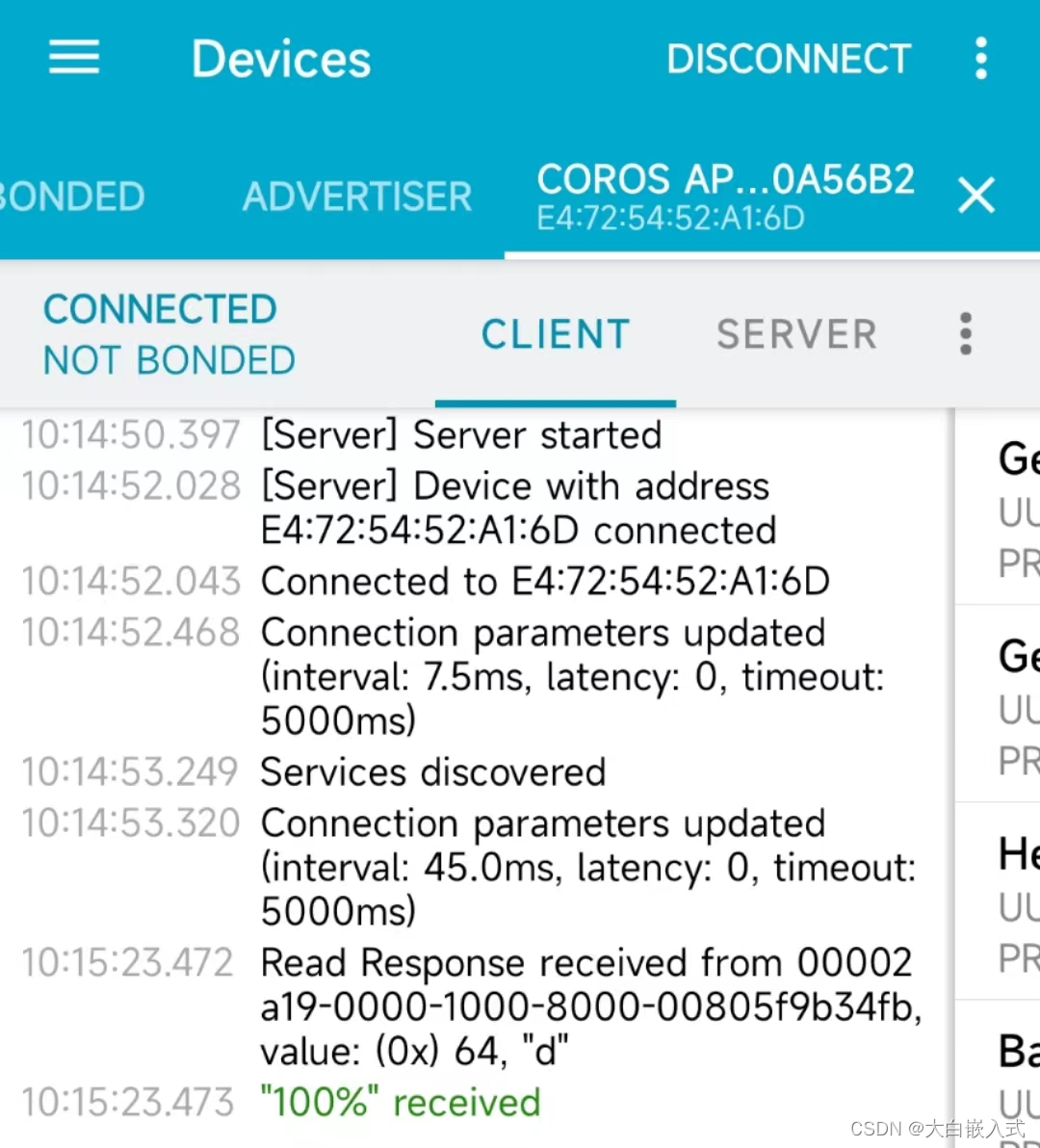
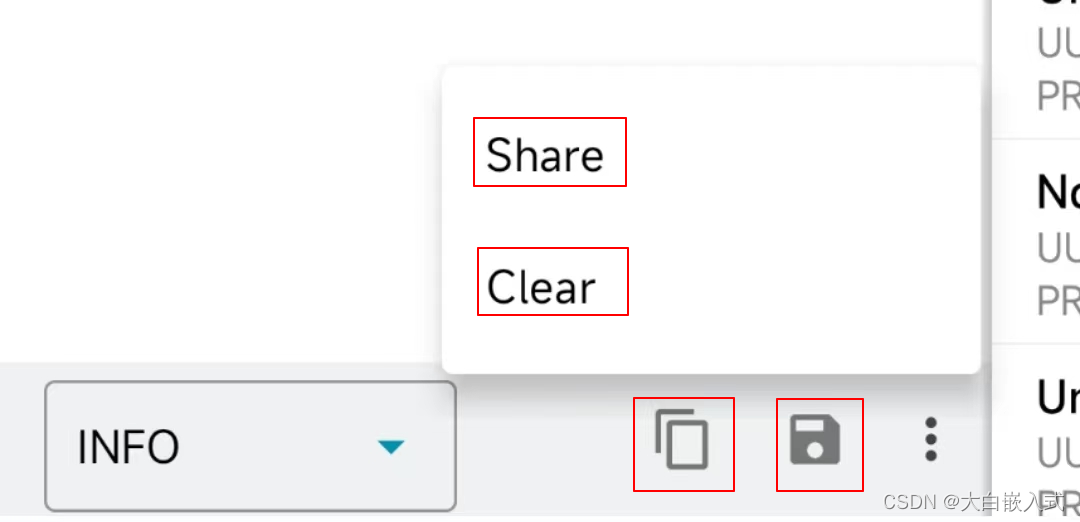
LOG记录支持复制、保存为文件、分享和清除:
3. 事件录播和重演
nRF Connect支持事件的录播和重演,实质上就是在上一节记录的基础上,从某个时间点开始截取然后保存,录播是根据刚刚保存的记录对蓝牙设备进行一模一样的指令及数据操作。
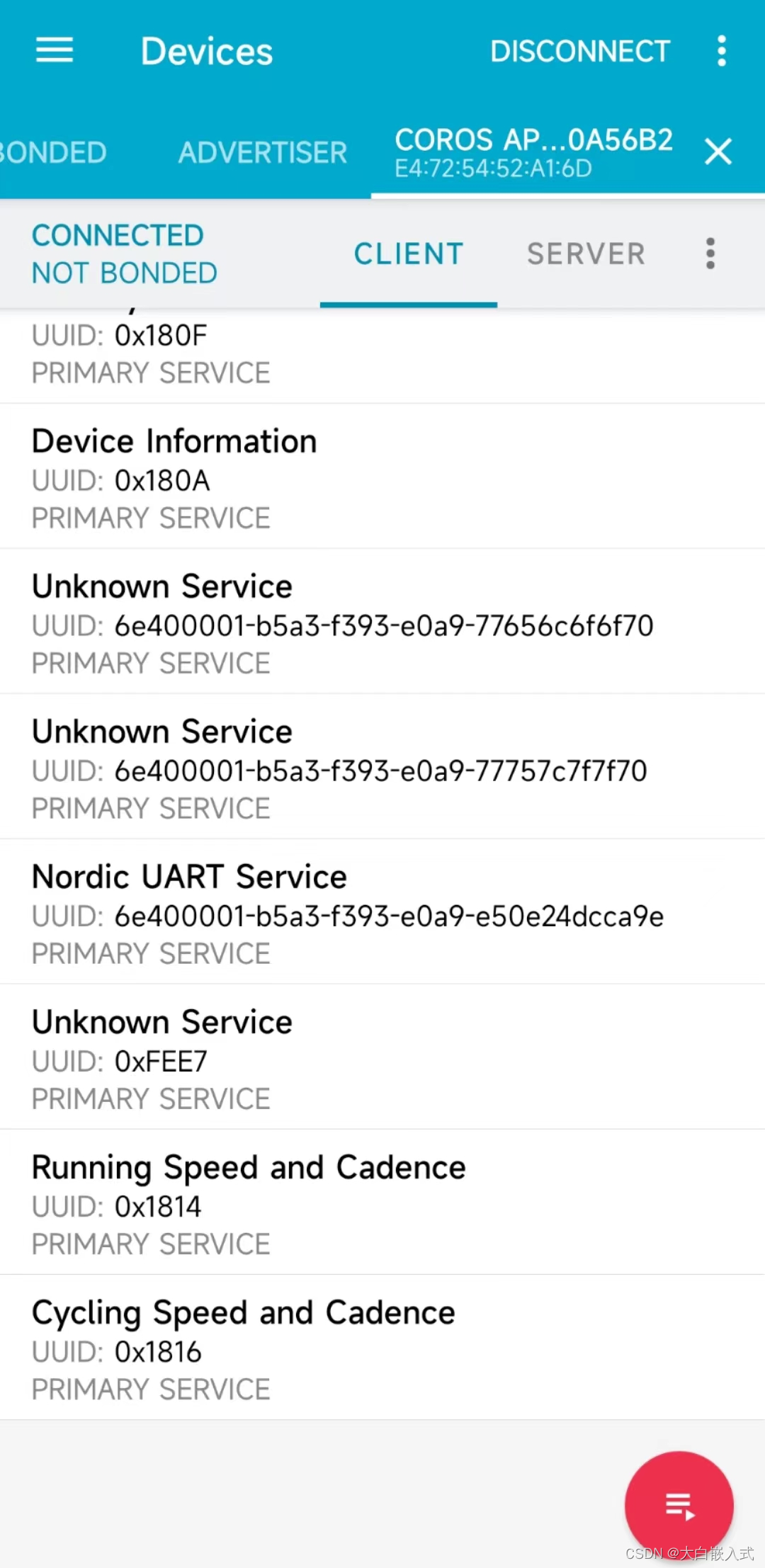
在已连接界面中,点击右下角的红色部分:
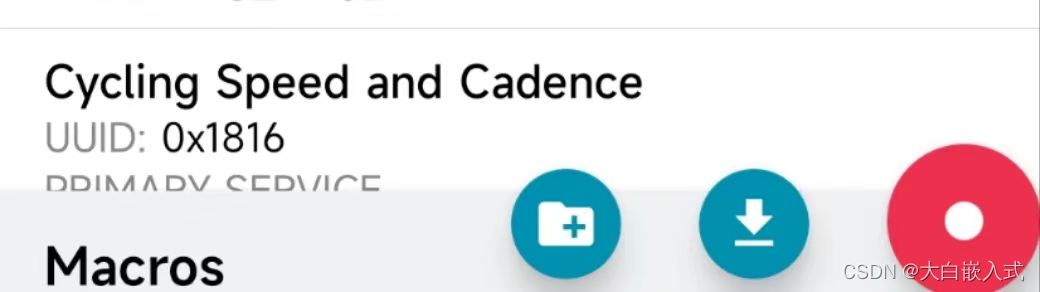
会弹出三个图标,分别表示:
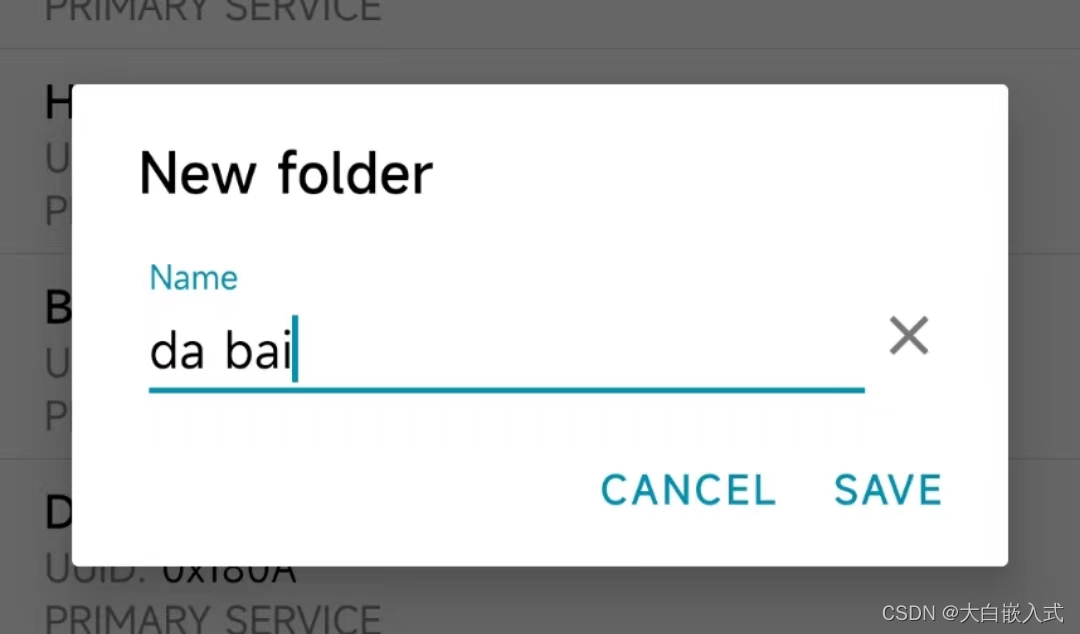
- 新建文件夹(用于存放后续的录播文件)
- 导入录播文件(导入其他地方的录播文件,本机录播的会默认显示在文件列表里,不需要导入)
- 开始录播
3.1 事件录播
- 创建一个“da bai”文件夹
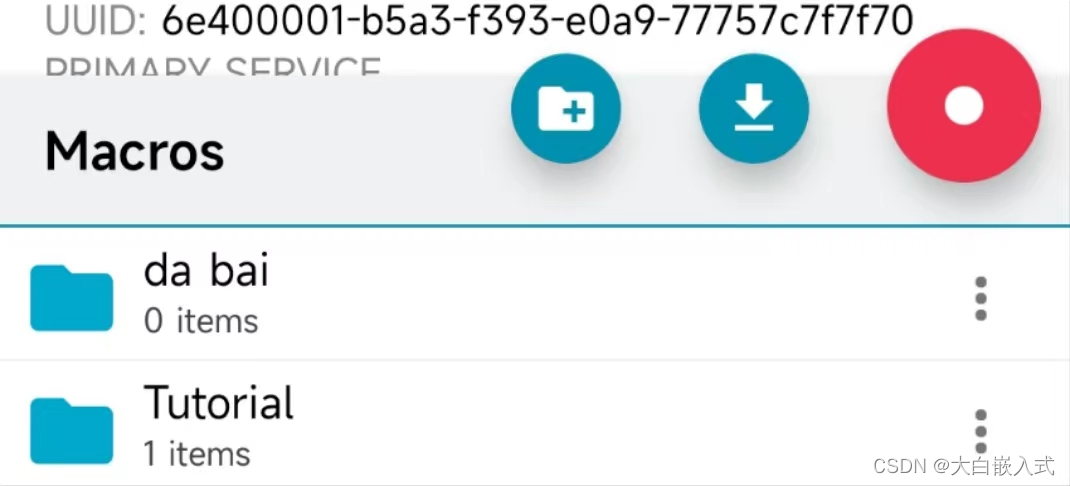
- 点击第三个图标开始录播
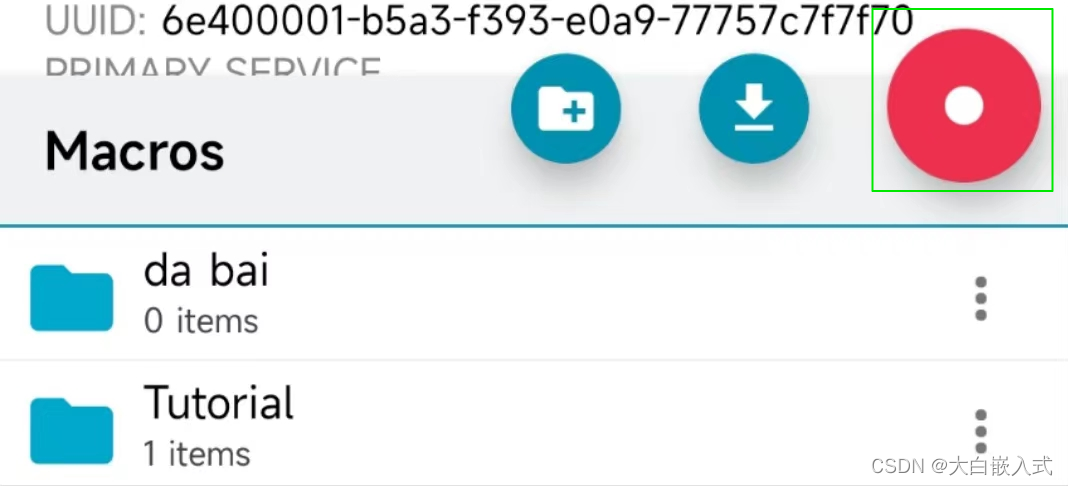
- 开始录播后,可以发起通信事件
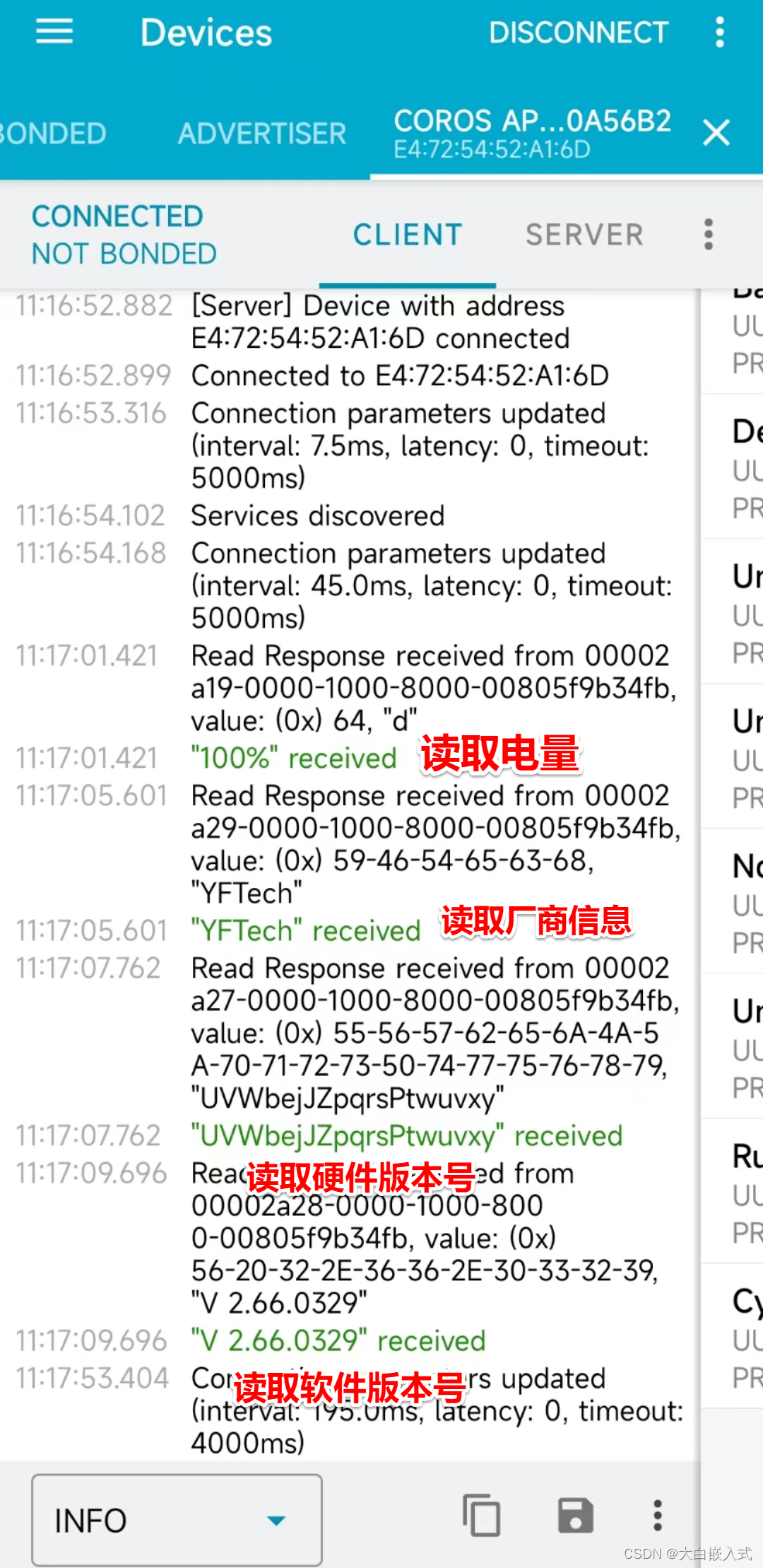
顺序为:开始录播 => 读取电量 => 读取厂商信息 => 读取硬件版本号 => 读取软件版本号 => 结束录播
可以看到LOG记录是这样的:
命名录播文件为”read info”以及将其移动到”da bai”文件夹下:
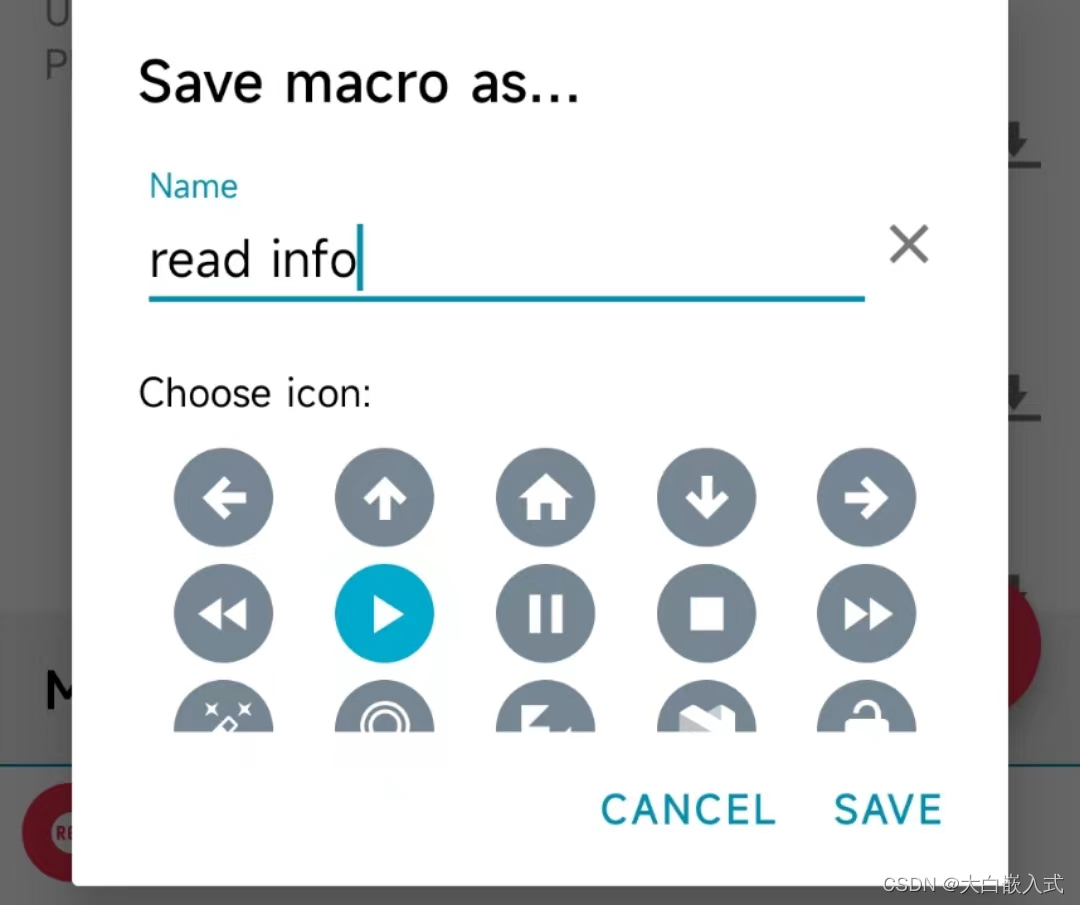
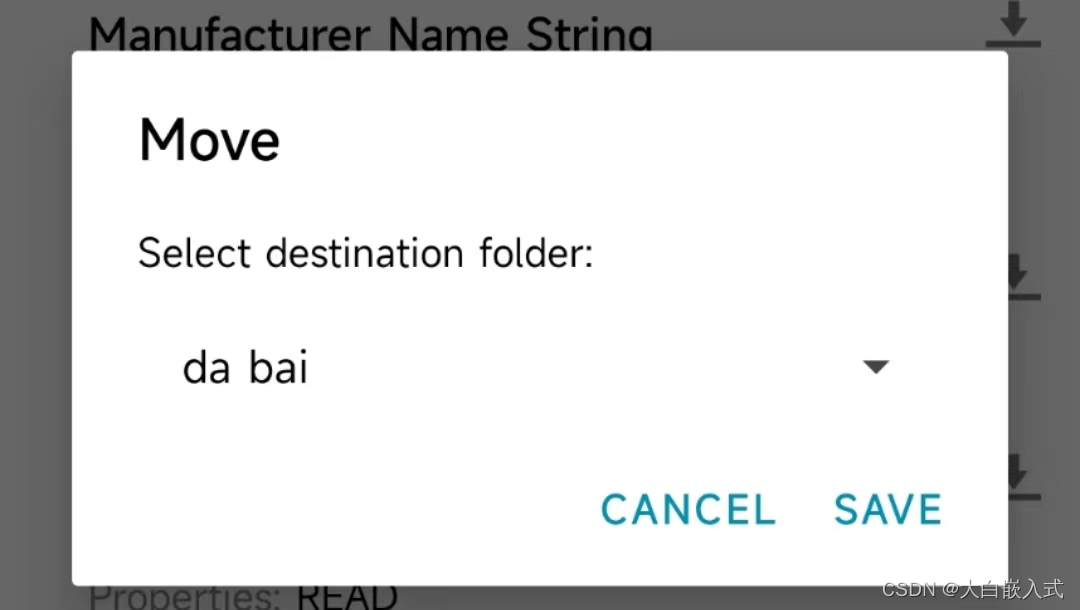
3.2 事件重演
录播文件保存下来后,可以对其进行重演,相当于执行一遍刚刚录播的操作:
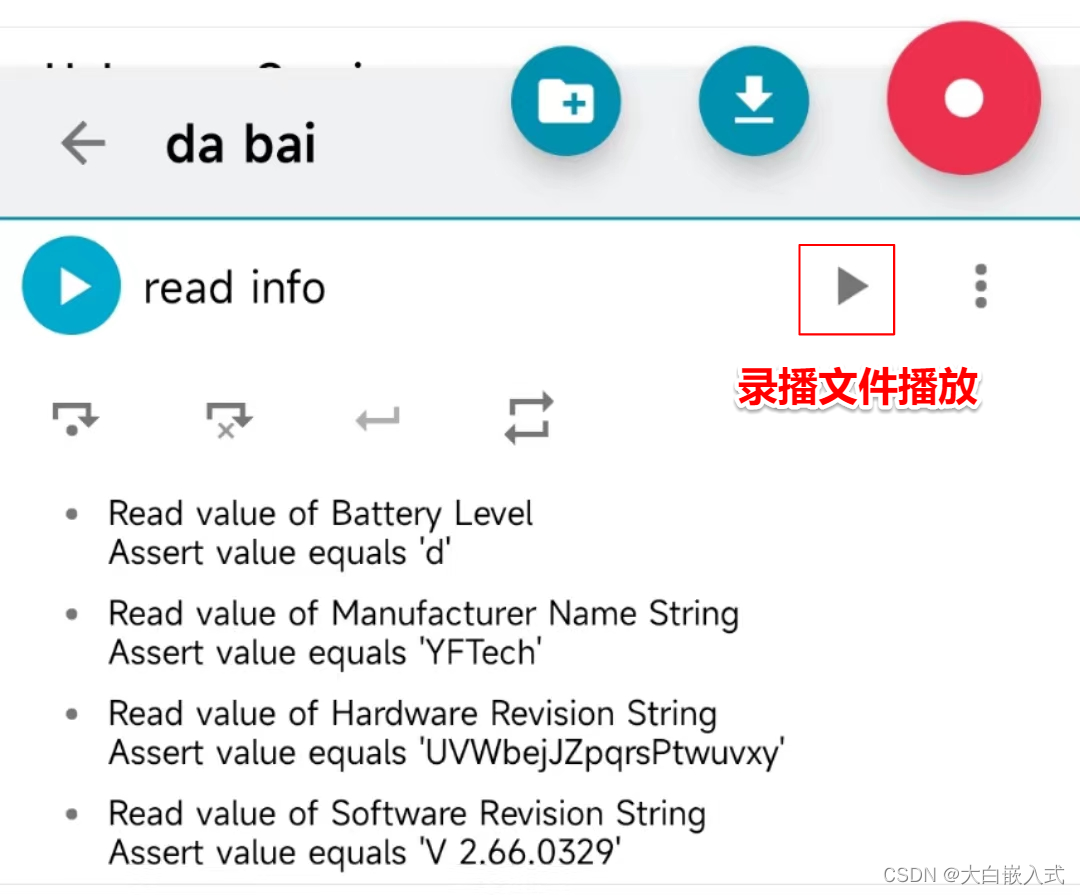
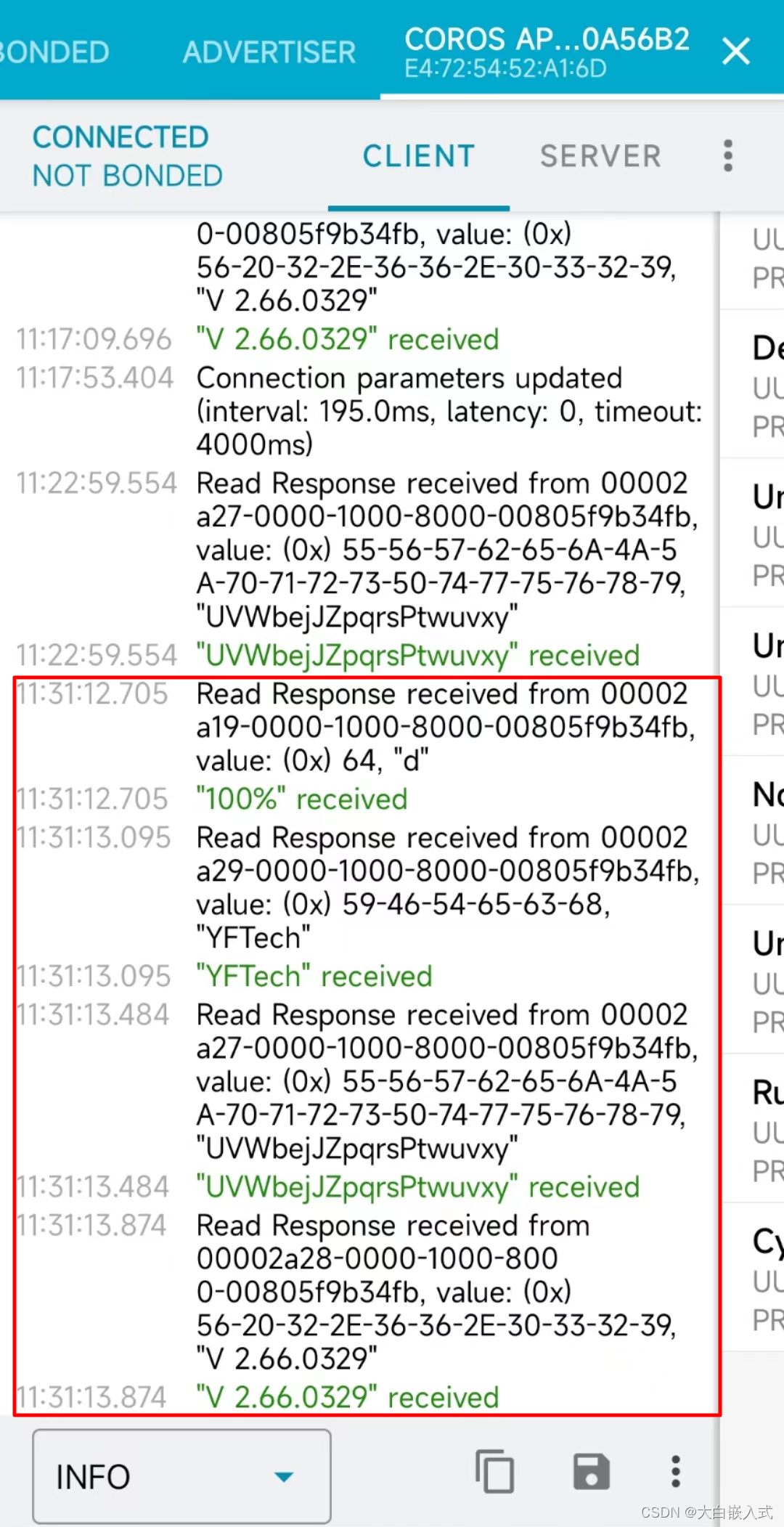
重演录播后,我们再去看看事件记录,确实再一次操作了录播的内容,时间间隔竟然也是一样的:
3.3 事件录播文件操作
录播文件支持这些操作:
- Export to XML
- Rename
- Move
- Mirror
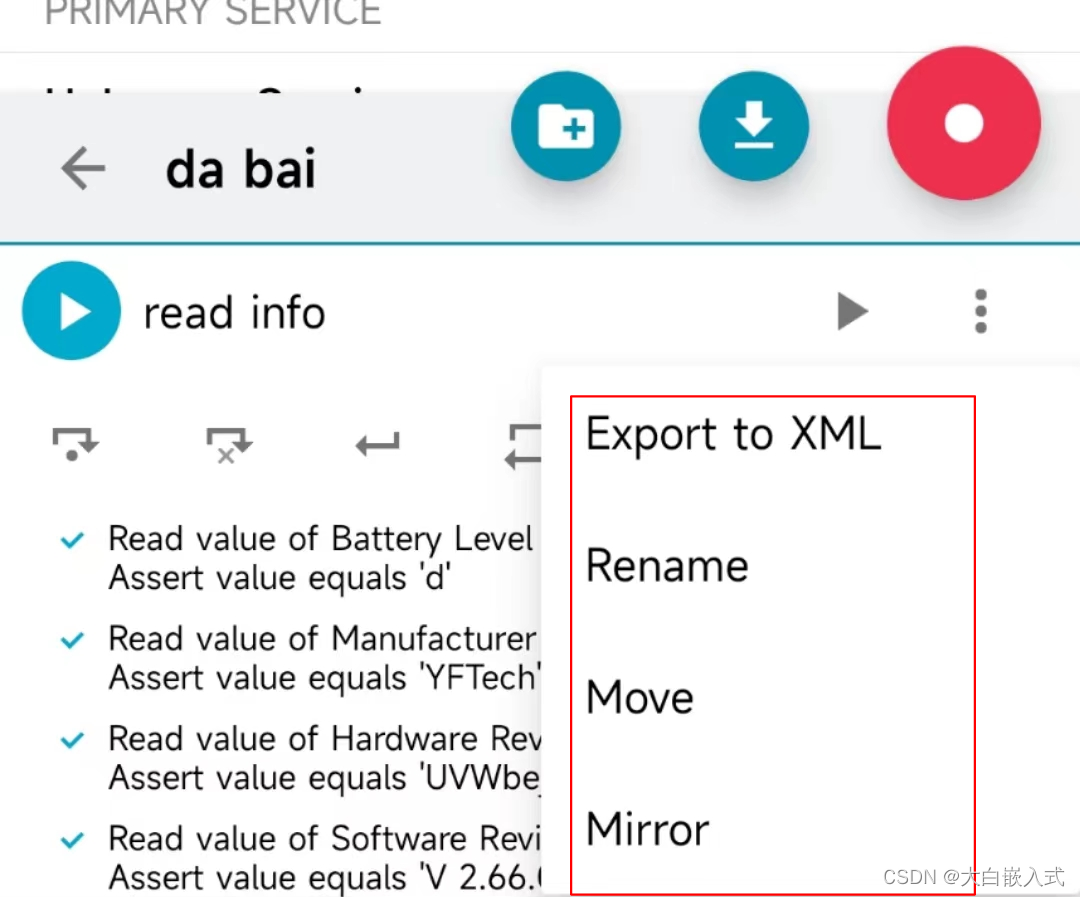
这里重点聊聊 Export to XML 和 Mirror。
3.3.1 Export to XML
支持将录播文件导出为XML文件可以分享给他人使用,导出之后是这样的:
1
2
3
4
5
6
7
8
9
10
11
12
13
14
15
16
17
18
19
20
21
22
23
24
25
26
27
28
29
30
| <macro name="read info" icon="PLAY">
<assert-service description="Ensure Battery Service" uuid="0000180f-0000-1000-8000-00805f9b34fb">
<assert-characteristic description="Ensure Battery Level" uuid="00002a19-0000-1000-8000-00805f9b34fb">
<property name="READ" requirement="MANDATORY"/>
</assert-characteristic>
</assert-service>
<assert-service description="Ensure Device Information" uuid="0000180a-0000-1000-8000-00805f9b34fb">
<assert-characteristic description="Ensure Manufacturer Name String" uuid="00002a29-0000-1000-8000-00805f9b34fb">
<property name="READ" requirement="MANDATORY"/>
</assert-characteristic>
<assert-characteristic description="Ensure Hardware Revision String" uuid="00002a27-0000-1000-8000-00805f9b34fb">
<property name="READ" requirement="MANDATORY"/>
</assert-characteristic>
<assert-characteristic description="Ensure Software Revision String" uuid="00002a28-0000-1000-8000-00805f9b34fb">
<property name="READ" requirement="MANDATORY"/>
</assert-characteristic>
</assert-service>
<read description="Read value of Battery Level" characteristic-uuid="00002a19-0000-1000-8000-00805f9b34fb" service-uuid="0000180f-0000-1000-8000-00805f9b34fb">
<assert-value description="Assert value equals 'd'" value-string="d"/>
</read>
<read description="Read value of Manufacturer Name String" characteristic-uuid="00002a29-0000-1000-8000-00805f9b34fb" service-uuid="0000180a-0000-1000-8000-00805f9b34fb">
<assert-value description="Assert value equals 'YFTech'" value-string="YFTech"/>
</read>
<read description="Read value of Hardware Revision String" characteristic-uuid="00002a27-0000-1000-8000-00805f9b34fb" service-uuid="0000180a-0000-1000-8000-00805f9b34fb">
<assert-value description="Assert value equals 'UVWbejJZpqrsPtwuvxy'" value-string="UVWbejJZpqrsPtwuvxy"/>
</read>
<read description="Read value of Software Revision String" characteristic-uuid="00002a28-0000-1000-8000-00805f9b34fb" service-uuid="0000180a-0000-1000-8000-00805f9b34fb">
<assert-value description="Assert value equals 'V 2.66.0329'" value-string="V 2.66.0329"/>
</read>
</macro>
|
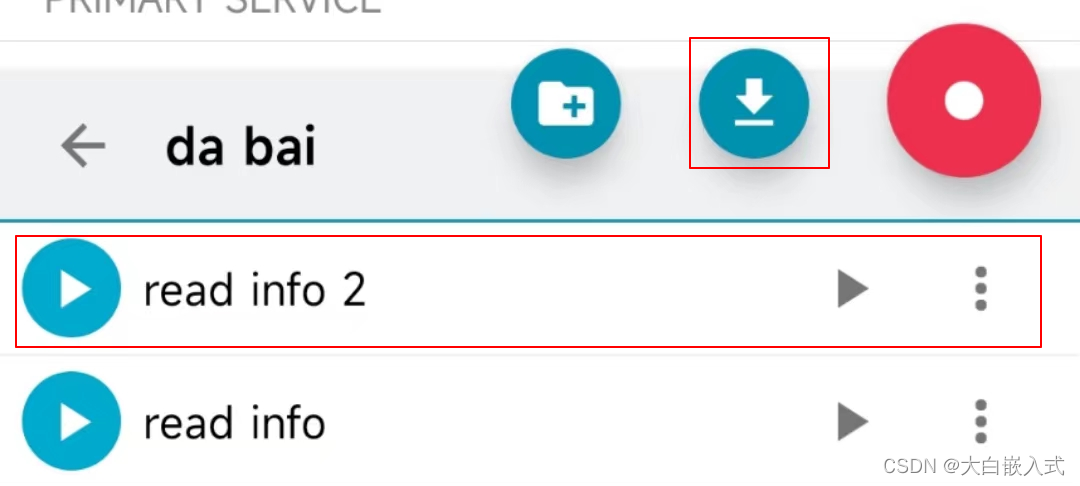
3.3.2 录播文件导入
导入之后自动重命名为read info 2。
3.3.3 Mirror
这里的镜像指的是角色镜像,比如录播文件里面你是中央设备,镜像之后你就变成了外围设备。这里必须注意当你是外围设备的时候,需要将GATT SERVICE配置成录播文件的一样的配置,具体配置方法可以参考GATT SERVICE配置,建议使用克隆方式。
4. 写在最后
在BLE开发中,同样的测试内容通常不止操作一次,此时我们可以用上本章的内容,事半功倍!
看完本文觉得有帮助点赞鼓励鼓励吧~如果有问题可以在评论区留言,大白会用光的速度回复您。想了解关于nRF Connect的更多用法及使用技巧,可以关注nRF Connect 专栏。